


popup画面の実装
ここで、前回までの説明にあった「popup画面を実装したブラウザ拡張」を実際に作成して登録し、その動きを確認していきたいと思います。
必要なコードは、「ブラウザ拡張機能/popup.htmlとpopup.jsとは②」の「実際によくある使い方」に記載したものを使用します。
記事に従い、実際にフォルダとファイルを作成していただくことが可能です。
尚、下記のボタン押下で、あらかじめ作成したブラウザ拡張機能の zip ファイルの取得が可能です。
(SHA-256 : b1b6674c58ff78b2b57765fd65651678c9a1a5b20ebdabb096e26666b6142d3e)
注:この ZIP ファイルは記事内で紹介しているサンプル拡張機能です。ソースコードはすべて本サイトで公開しており、ZIP はその内容をそのまままとめたものです。manifest.json の権限も最小限にしており、外部通信や個人情報の取得は行いません。ダウンロード完了後、ターミナルを起動し、下記のコマンドにて同一のハッシュコードが表示されることを確認してください。
例:ユーザー名がtestの場合
certutil -hashfile "C:\Users\test\Downloads\url-display-extension.zip" SHA256問題なければ、ユーザーフォルダー(例:c:\Users\test)やデスクトップなどに解凍して利用してください。
ブラウザ拡張機能の登録
今回作成した、ブラウザ拡張機能は、”url-display-extension”というフォルダーに作成しています。 ブラウザ拡張機能の名前は、”URL Display Extension”です。 それでは、popup 確認の為のブラウザ拡張機能を Edge に登録していきたいと思います。
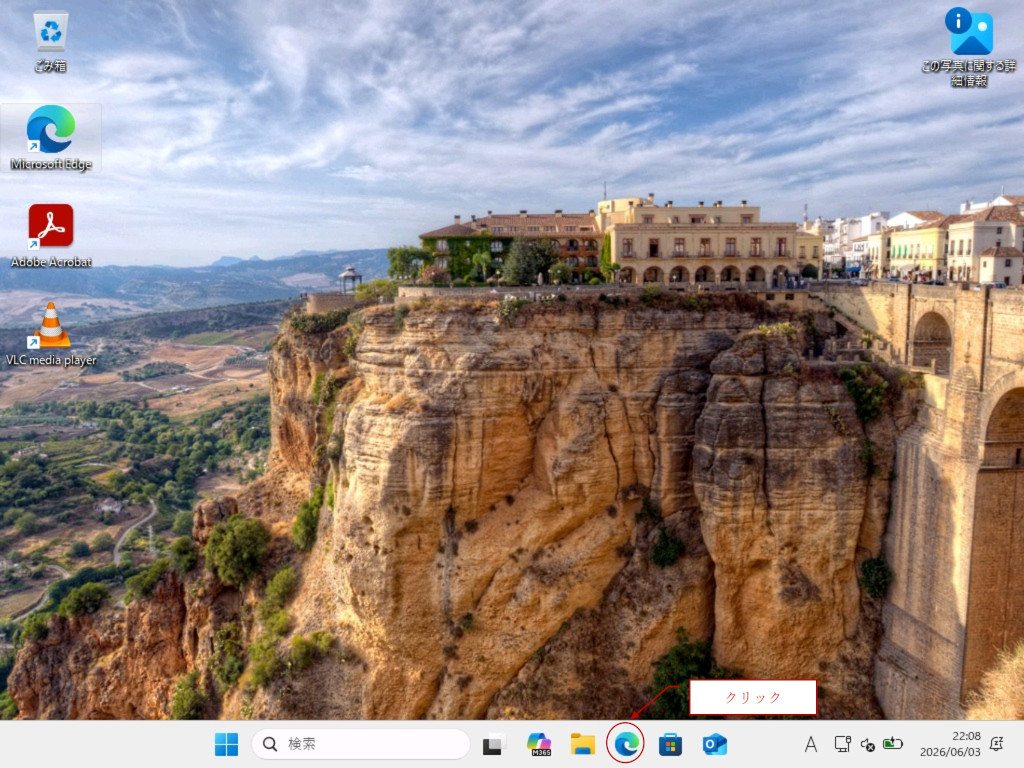
1. Edgeの起動
タスクバーの Edge のアイコンをクリックして、Edge を起動する。
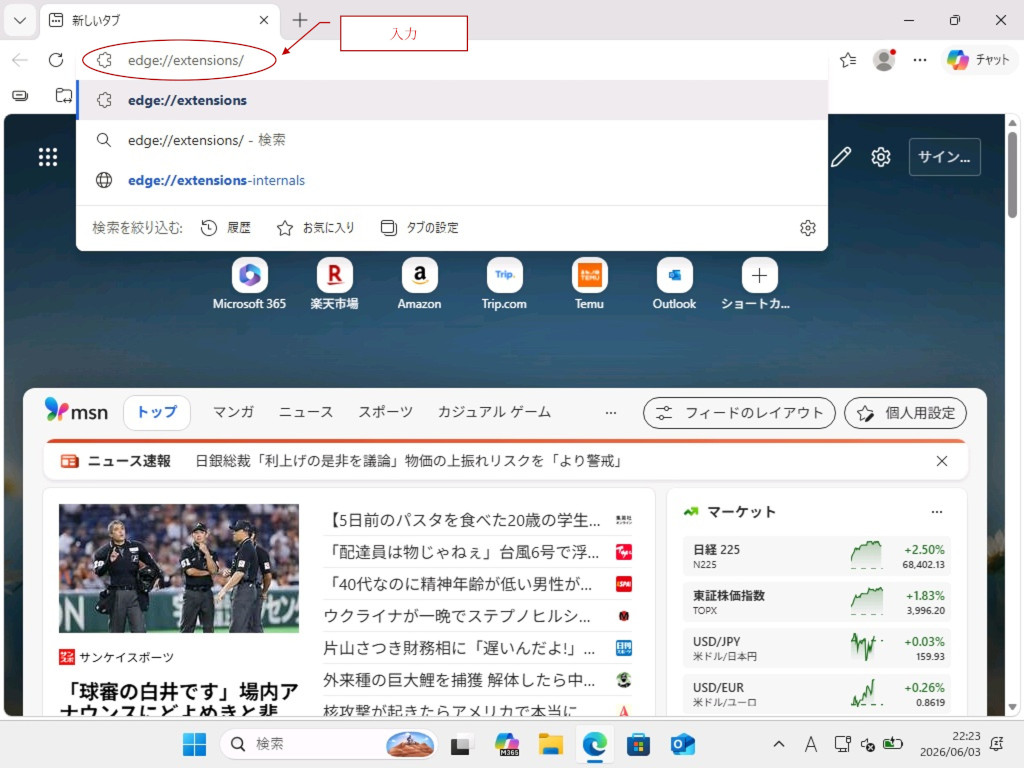
2. 拡張機能の設定画面を開く
起動された Edge の URL ボックスに、”edge://extensions/” を入力し、拡張機能の設定画面を開きます。
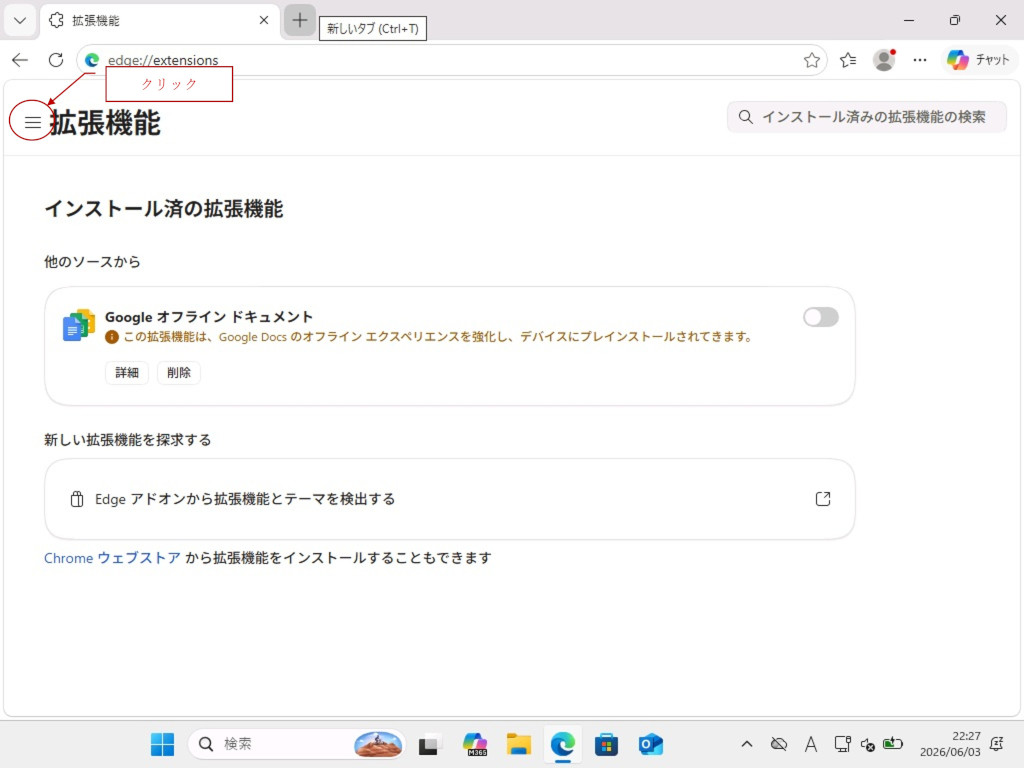
3. 拡張機能の設定画面の左ペイン展開
拡張機能の設定画面の「拡張機能」タイトルの「≡」アイコンをクリックして、左ペインを展開します。
※ 既に左ペインが展開された状態の場合、この操作は必要ありません。
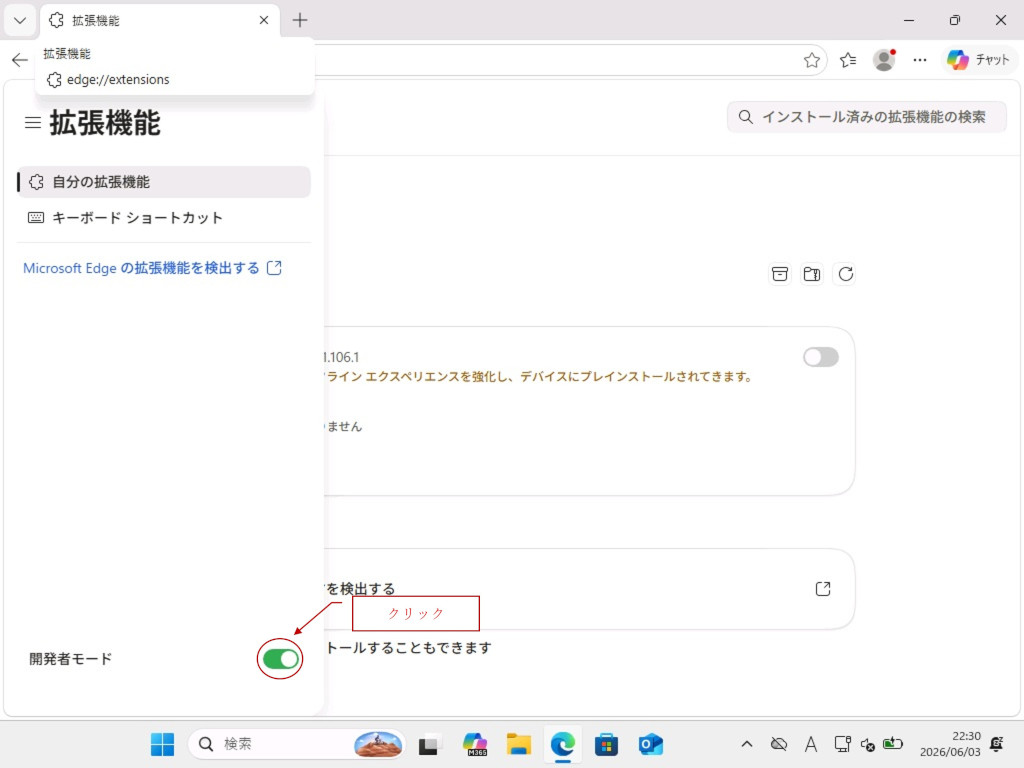
4. 開発者モードへの切り替え
開かれた拡張機能の設定画面の左ペインの下側にある「開発者モード」をONにします。
※ 既にONの場合は、この操作は必要ありません。
5. ブラウザ拡張機能の読み込み依頼
拡張機能の設定画面の右ペインの先頭に、「開発者向けオプション」の行が表示されることを確認し、「展開して読み込み」をクリックします。
※ 左ペインにより、画面が隠れている場合は、右ペイン側を一度クリックして、左ペインを閉じてください。
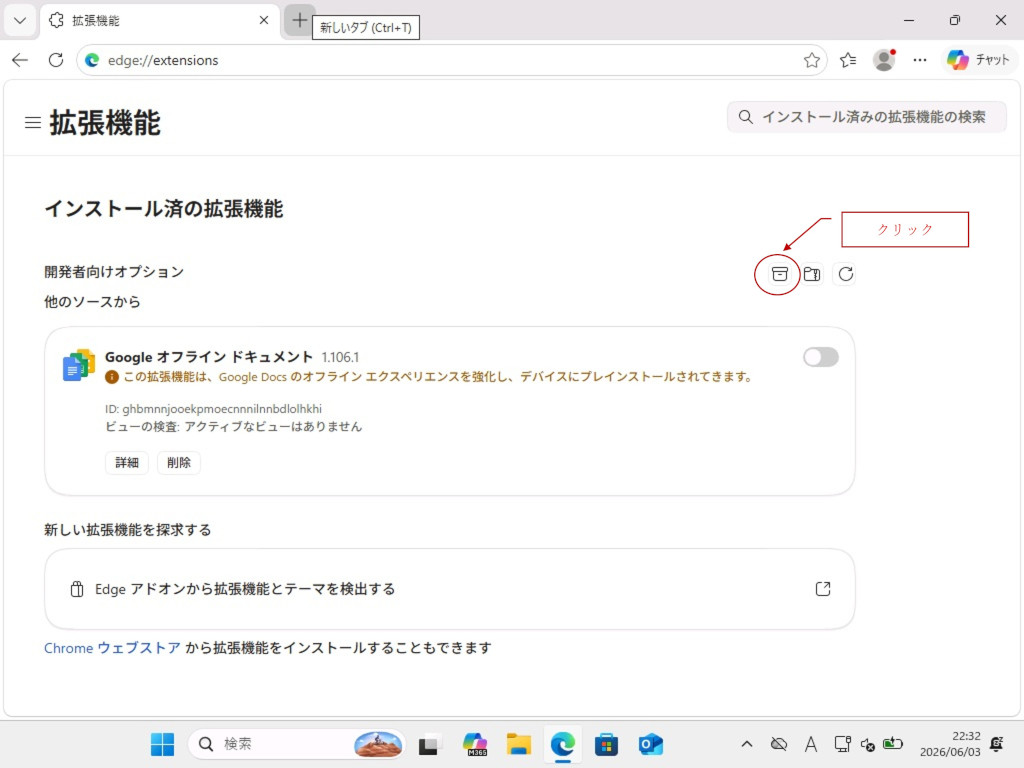
6. ブラウザ拡張機能フォルダの選択
ファイルダイアログが表示されることを確認し、ブラウザ拡張機能フォルダ”url-display-extension” フォルダを選択し、「フォルダの選択」をクリックします。
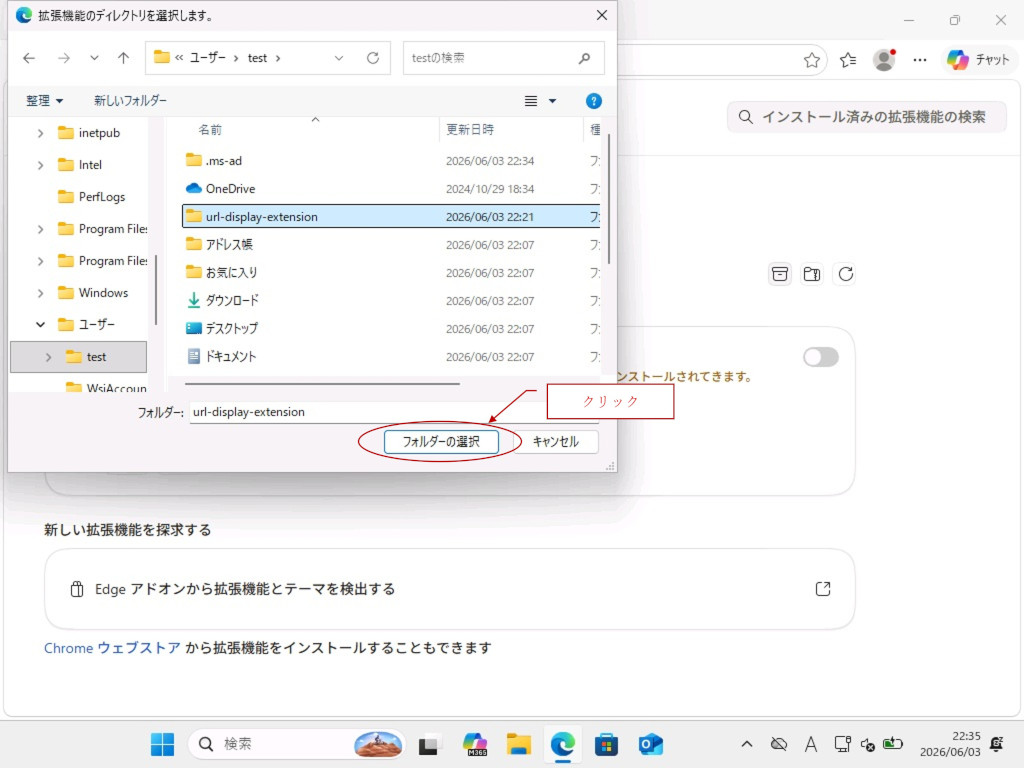
7. 追加確認
拡張機能の設定画面の右ペインの一覧を下方にスクロールし、「URL Display Extension」が追加されていることを確認します。
※ 既に「URL Display Extension」が表示されている場合、スクロールは不要です。
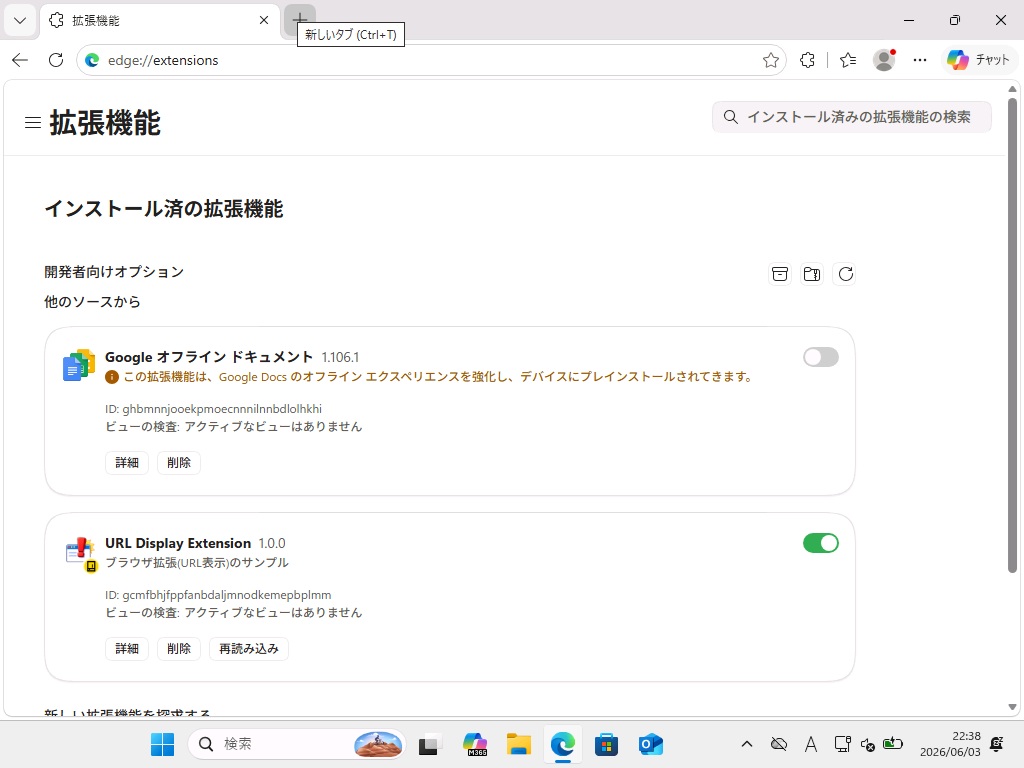
👉 以上で、ブラウザ拡張機能の登録は完了です。
ブラウザ拡張機能のアイコン表示
Edgeでは、デフォルトの状態では、拡張機能のアイコンが表示されません。 そこで、表示するように設定を変更します。
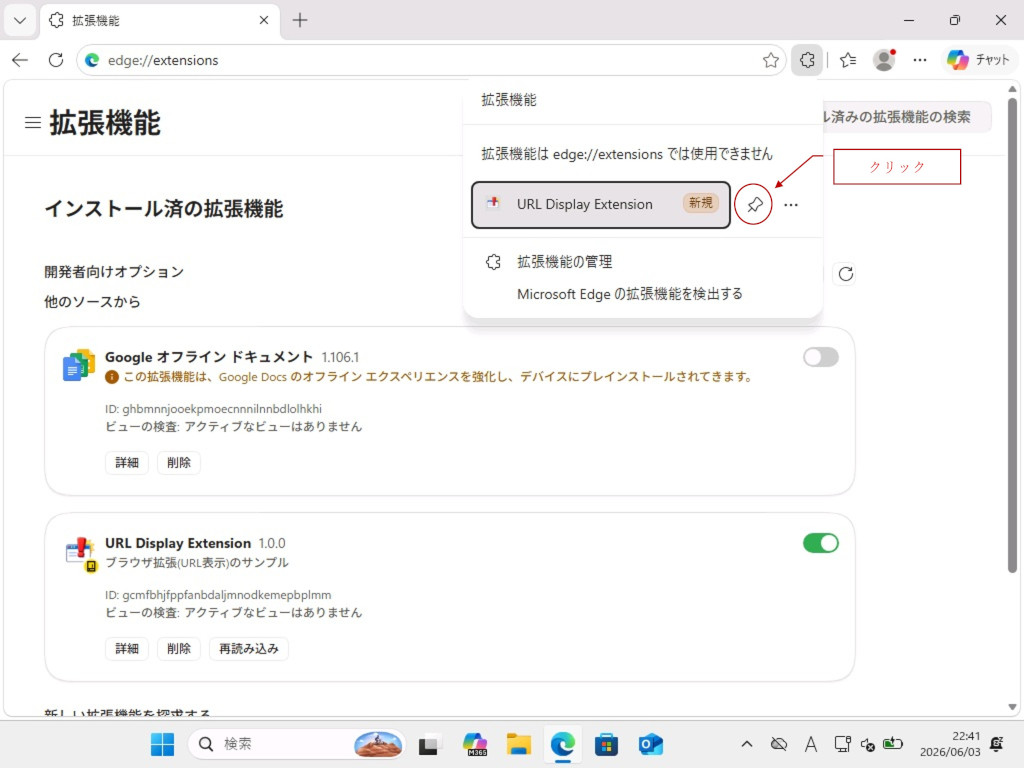
1. 拡張機能一覧の表示
ブラウザの URL ボックスの右側の「拡張機能」のアイコンをクリックします。
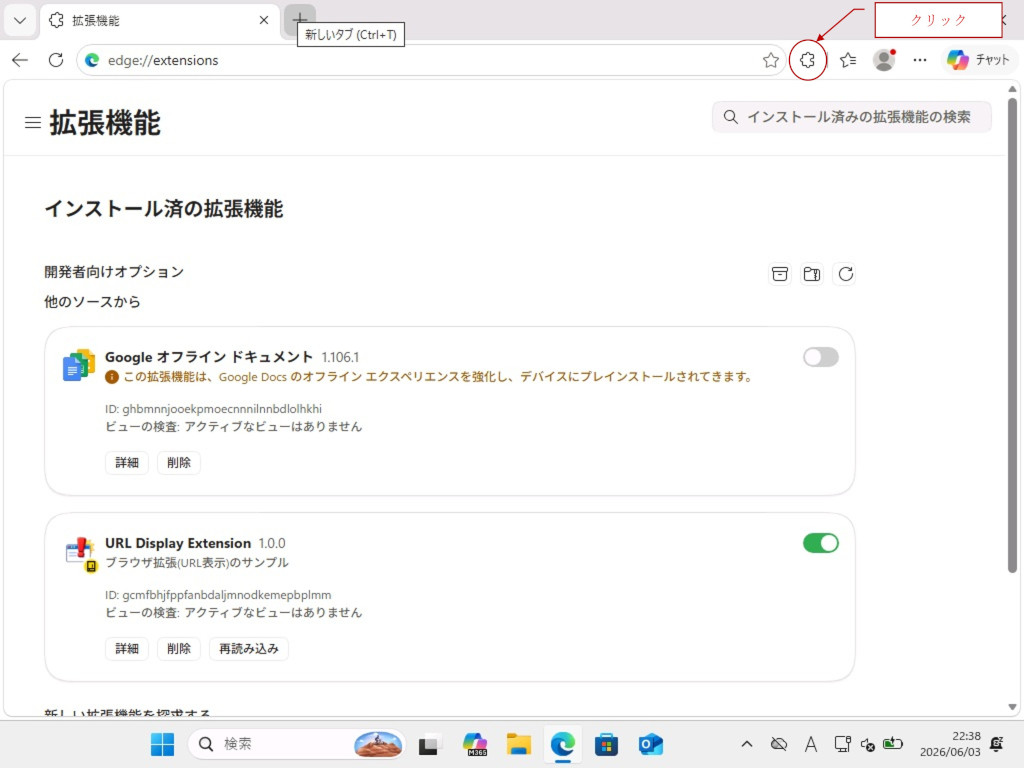
2. 拡張機能のピン留め
表示されたウインドウを下方にスクロールし、追加した「URL Display Extension」を表示します。 ”URL Display Extension”の右側の「ツーバーにピン留めする」のアイコンをクリックします。
※ 既に「URL Display Extension」が表示されている場合、スクロールは不要です。
3. 拡張機能アイコンの表示確認
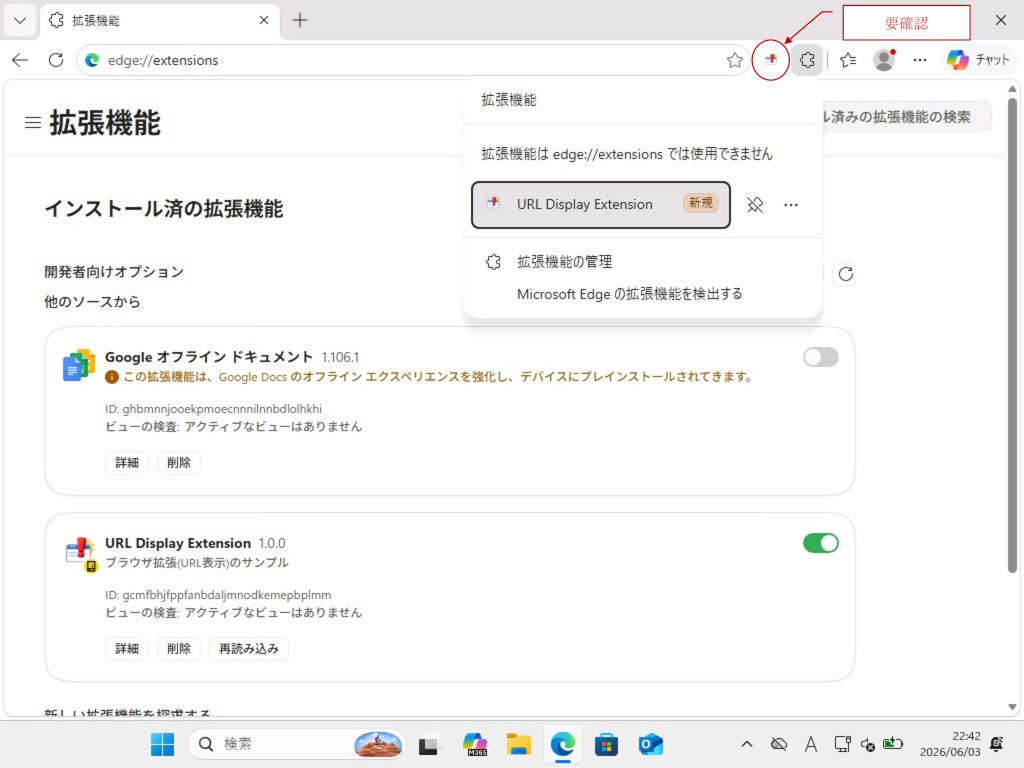
ブラウザの URL ボックスと「拡張機能」のアイコンの間に、「URL Display Extension」のアイコンが表示されることを確認します。
動作確認
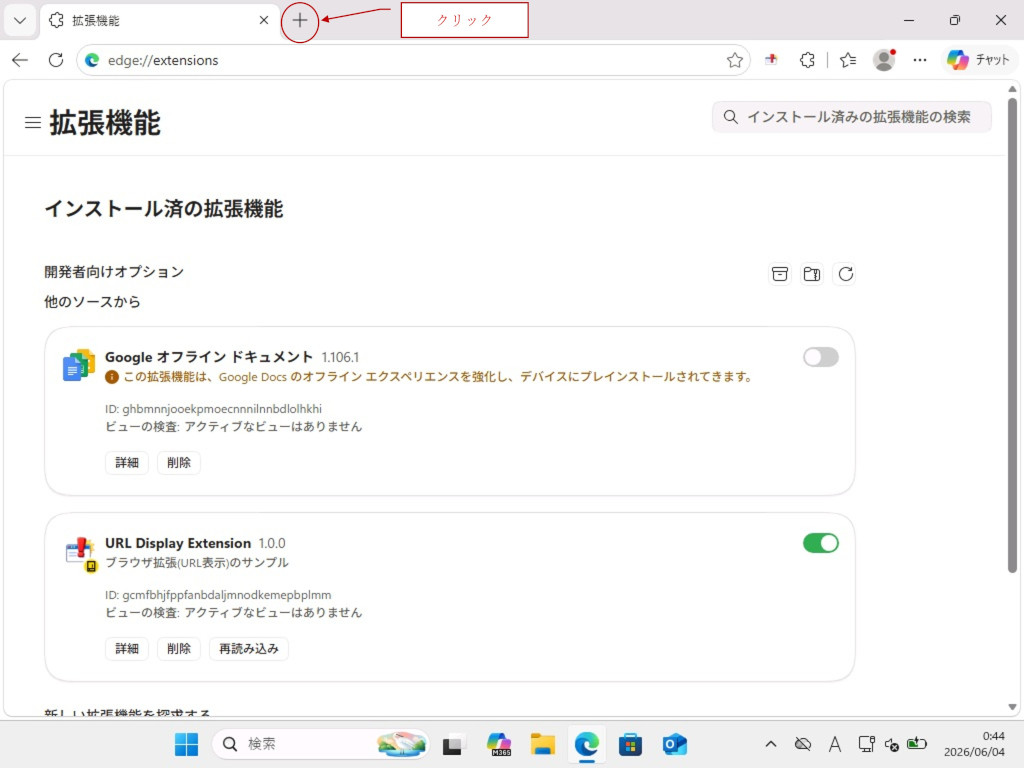
1. 新しいタブの作成
Edge のタブ領域の「+」アイコンをクリックし、新しいタブを作成します。
2. 任意のサイトの表示
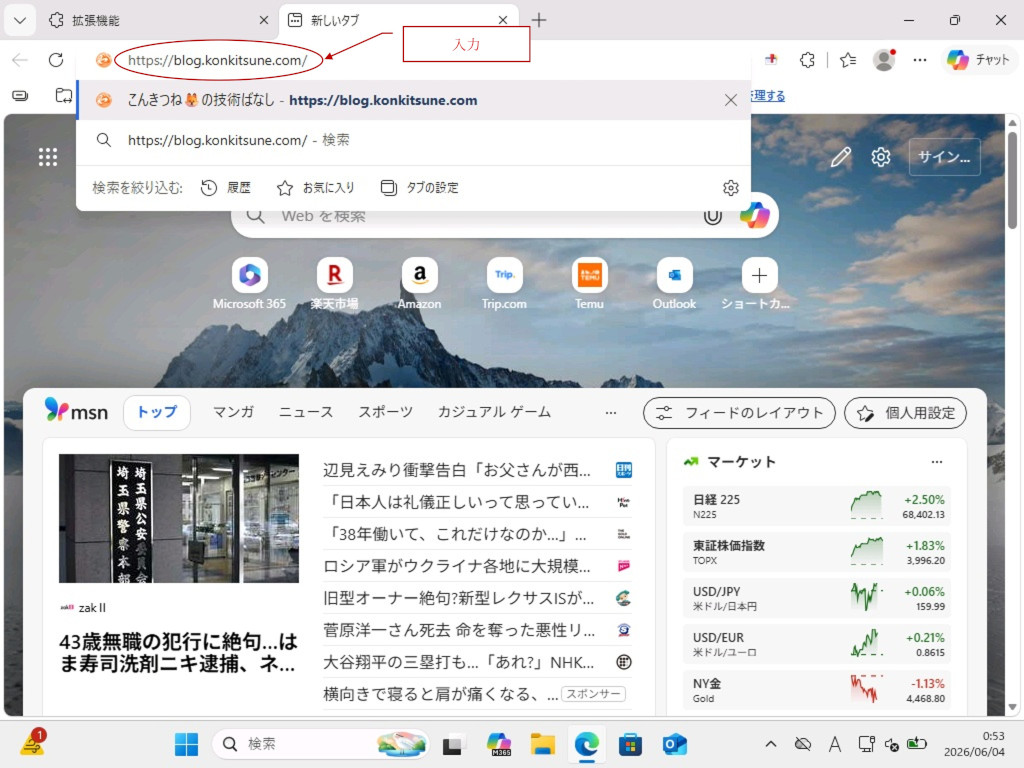
新しいタブの URL ボックスに任意のサイトのアドレス(例:https://blog.konkitsune.com/)を入力し、ENTER キーを押下します。
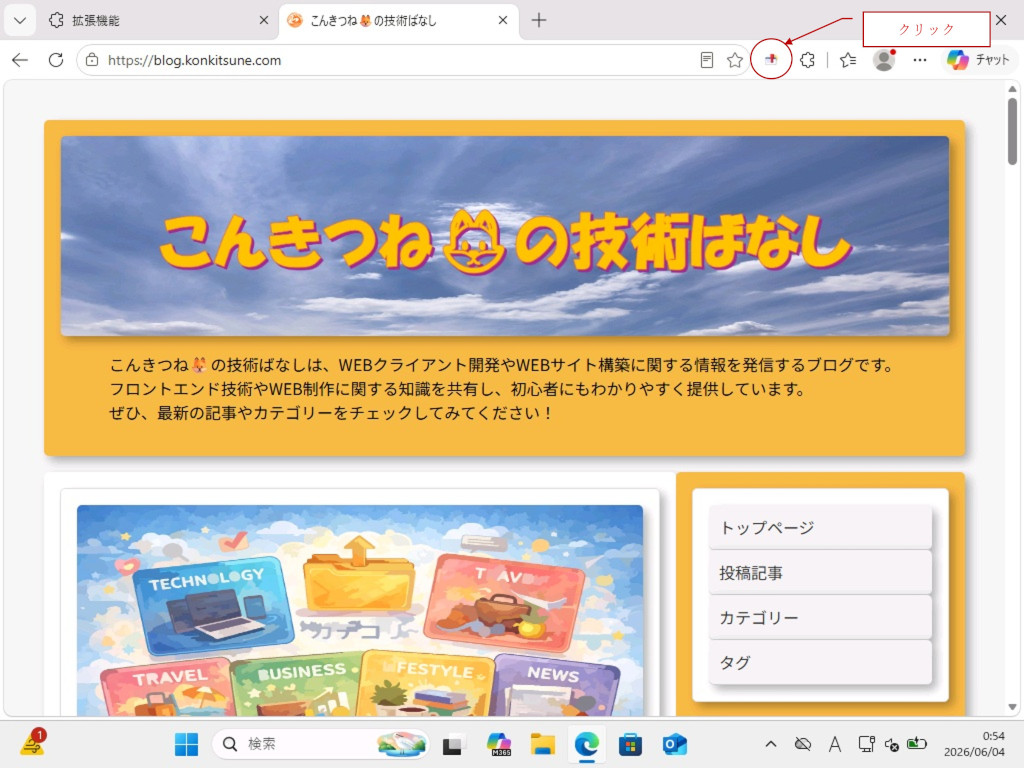
3. 追加したブラウザ拡張機能の popup 画面の表示
「URL Display Extension」のアイコンをクリックします。
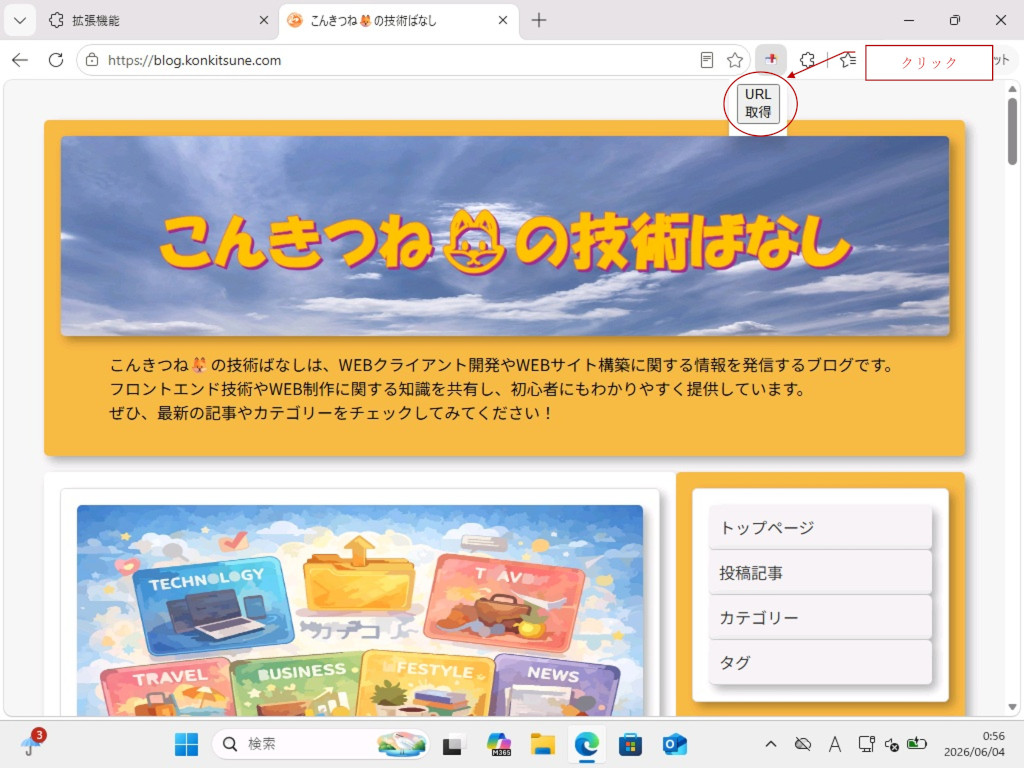
4. URL 取得処理の実行
アイコンの下に、ポップアップ画面が表示されることを確認し、「URL取得」ボタンをクリックします。
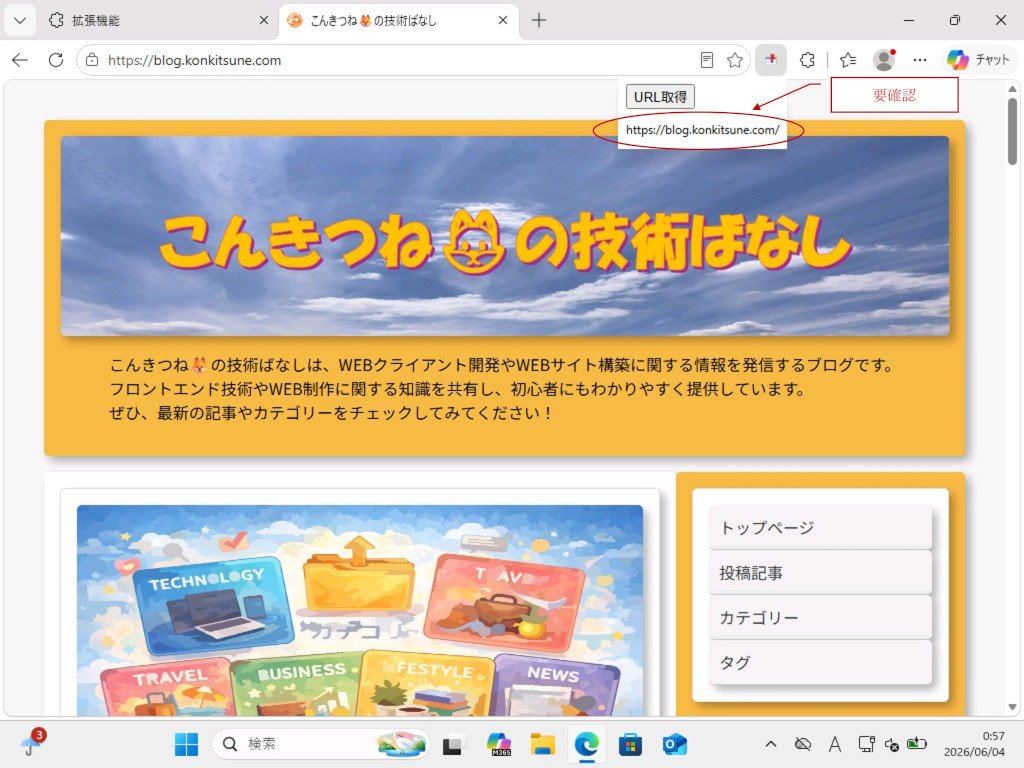
5. URL 表示確認
ポップアップ画面の「URL取得」ボタンの下に、取得されたURLが表示されることを確認する。
👉 以上で実際の動作の確認が行えました。
ブラウザ拡張機能の削除
1. 拡張機能の設定画面を開く
Edge の URL ボックスに、”edge://extensions/” を入力し、拡張機能の設定画面を開きます。
※ 既に拡張機能の設定画面のタブが開かれている場合は、そのタブをアクティブにします。
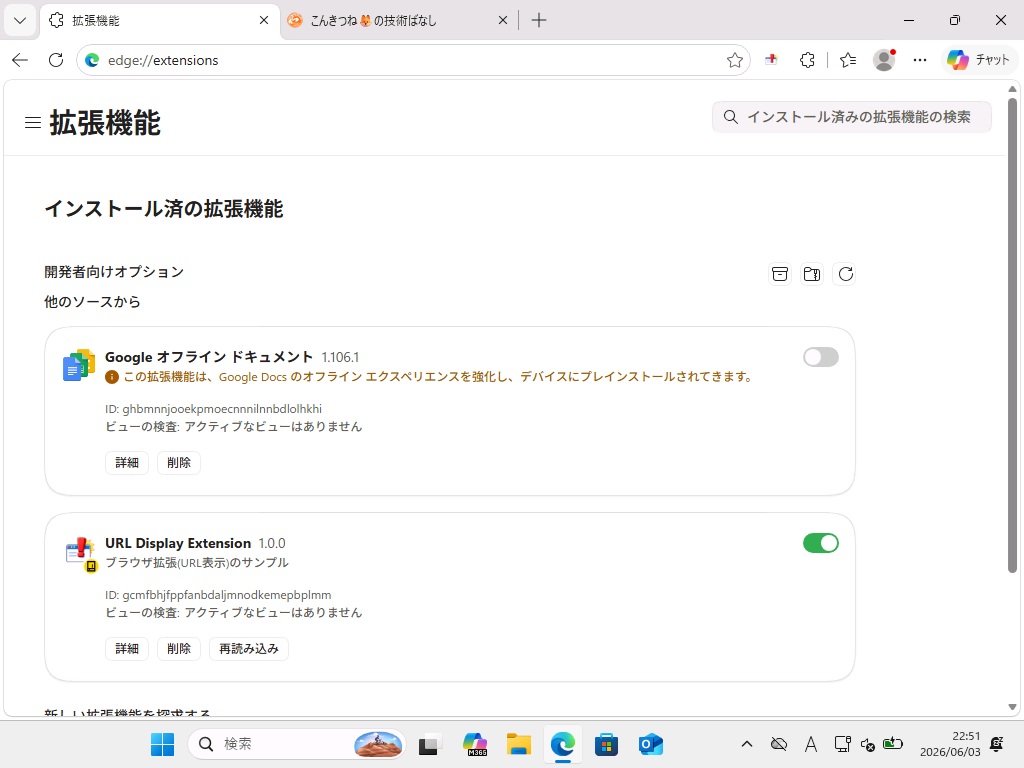
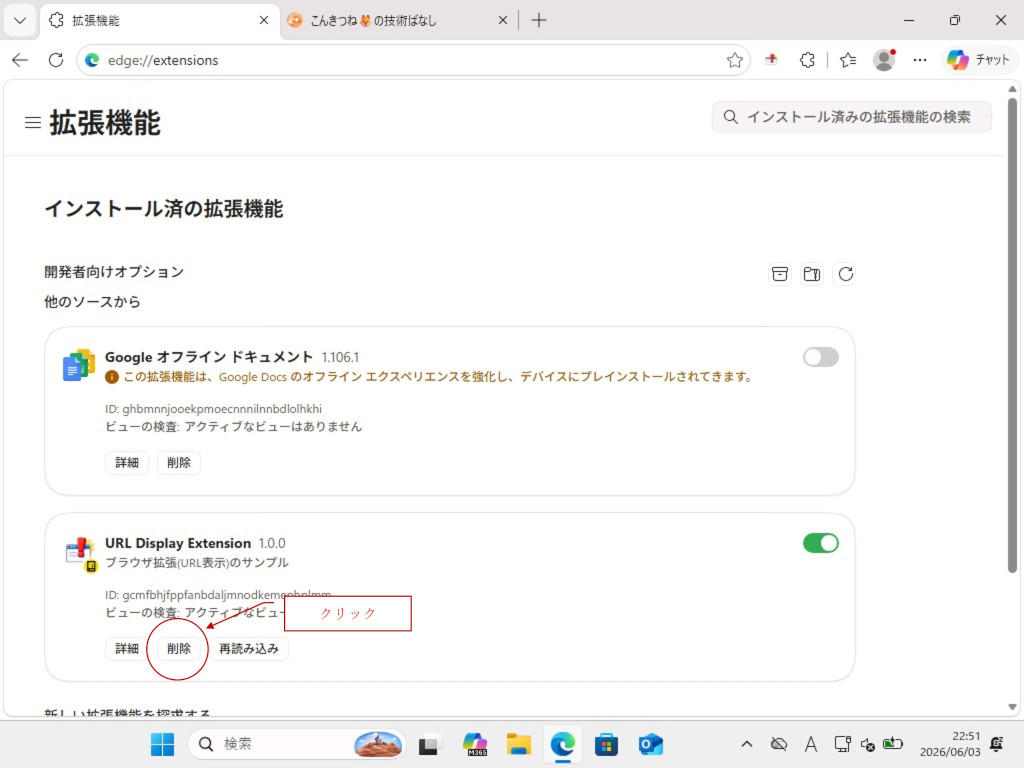
2. 追加した拡張機能の削除
拡張機能の設定画面の右ペインの一覧を下方にスクロールし、「URL Display Extension」を表示します。 表示した「URL Display Extension」の下部の「削除」をクリックします。
※ 既に「URL Display Extension」が表示されている場合、スクロールは不要です。
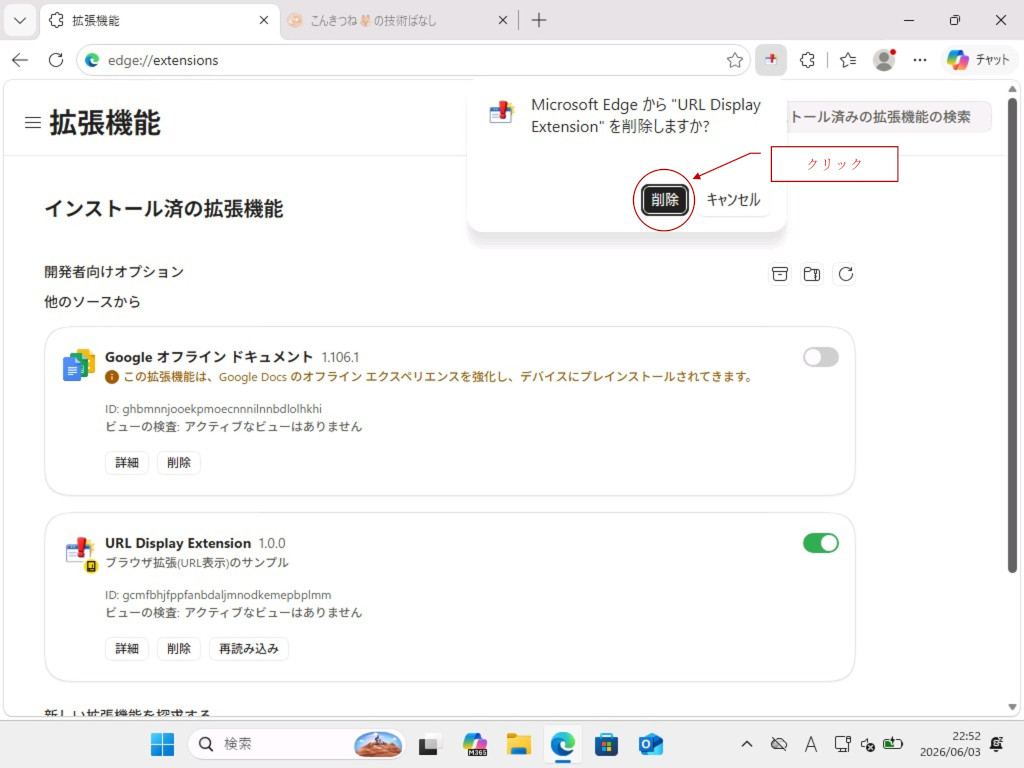
3. 削除確認への応答
表示された削除確認のポップアップ画面の「削除」をクリックします。
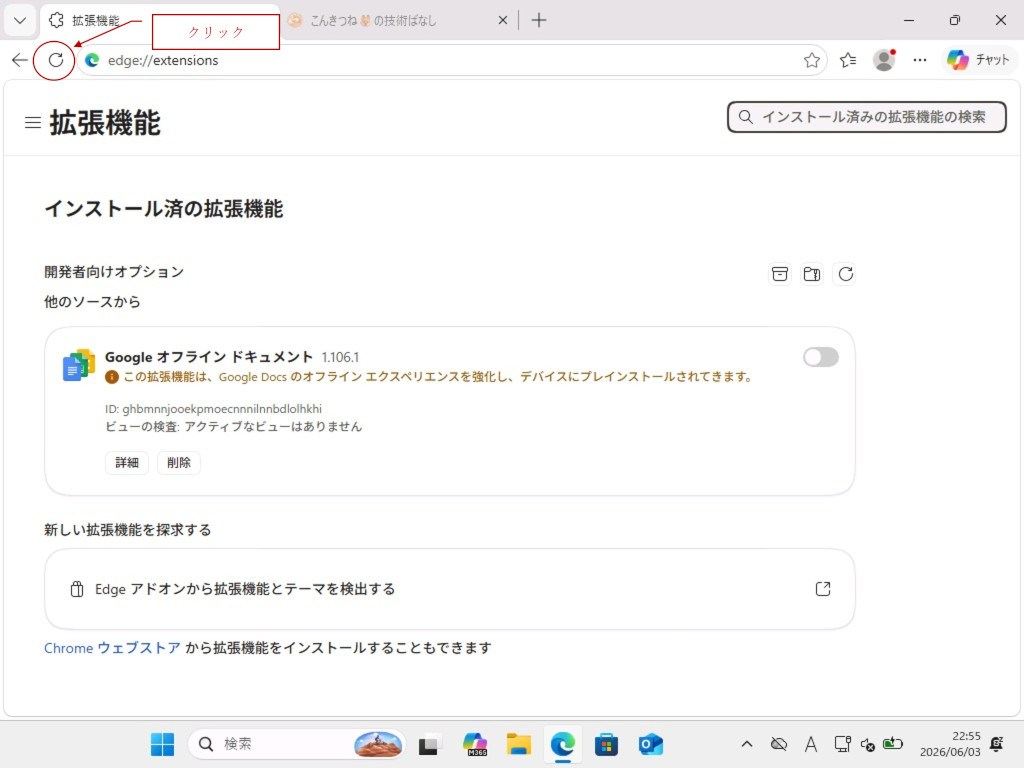
4. 追加した拡張機能の削除確認
画面を再表示し、「URL Display Extension」が削除されていることを確認します。
👉 以上で、ブラウザ拡張機能の削除は完了です。
※ 因みに削除後の再追加も可能です。
まとめ
- Popup画面 は、通常の HTML, CSS, JavaScript で作成可能
- アイコンのクリックで簡単に呼び出すことが可能
- ユーザーとのインターフェースとして便利
- activeTab権限により、アクティブなタブ情報へのアクセスが可能
 RSSフィード